Linux
!!! note "这一篇主要记录在配置 linux 时候遇到的一些问题和解决方案"
常见操作
压缩
zip -r examples.zip examples # examples 为目录unzip name.zipunzip name.zip -d 当前目录tar xvf name.tartar -xzvf name.tar.gz -C /path/to/destination复制 scp
关于 scp 传输文件踩过的坑 (最全!linux 与 windows 相互传输文件,连接失败,免密登录,连接超时) - 知乎
基本语法
scp [可选参数] 源文件 目标文件# 复制文件
scp local_file remote_username@remote_ip:remote_folder
scp local_file remote_username@remote_ip:remote_file
# 复制目录
scp -r local_folder remote_username@remote_ip:remote_folder-r: 递归复制整个目录-P port: 指定远程主机的端口号-p: 保留原文件的修改时间和访问权限-q: 不显示传输进度条-C: 允许压缩-v: 详细方式显示输出
示例
# 复制本地文件到远程服务器
scp file.txt user@192.168.1.100:/home/user/

# 复制远程文件到本地
scp user@192.168.1.100:/home/user/file.txt ./

# 复制整个目录
scp -r local_folder user@192.168.1.100:/home/user/

# 使用特定端口
scp -P 2222 file.txt user@192.168.1.100:/home/user/nano 编辑器
常见操作
| 操作 | 快捷键 |
|---|---|
| 保存 | Ctrl + O |
| 退出 | Ctrl + X |
| 删除 | Ctrl + K |
蓝牙操作
打开系统蓝牙
systemctl status bluetooth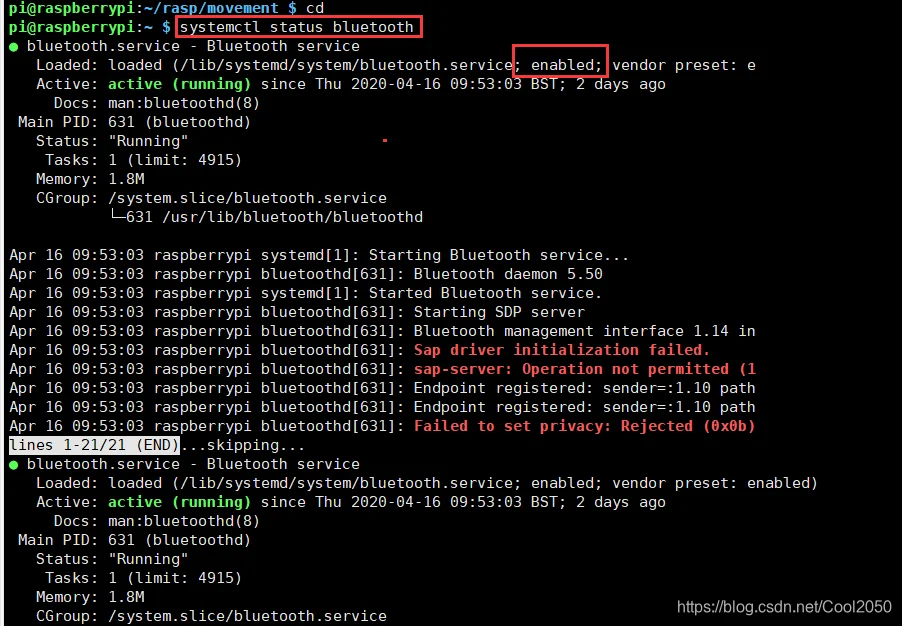
sudo service bluetooth startsudo /etc/init.d/bluetooth restartbluetoothctl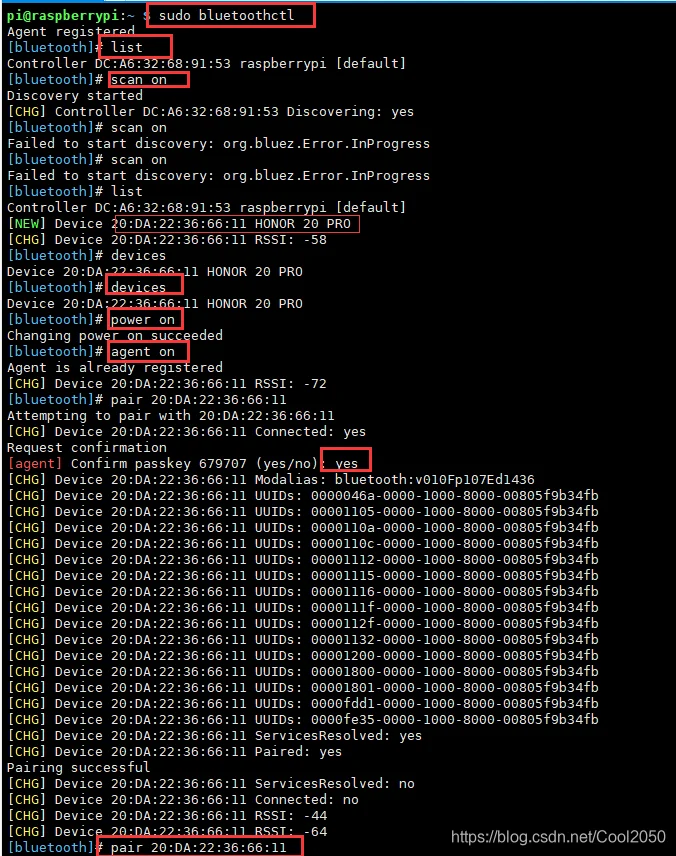 输入以下命令
list
scan on
devices
power on
agent on
default-agent
pair yourDeviceMAC其中 pair 后面跟上扫描出的键盘的 MAC 地址,根据提示输入密码,显示配对成功,此时,在桌面的设置界面"我的设备"中可以看到蓝牙中键盘为已配对状态,但此时可能依然无法成功连接。
查看系统信息
查看 cpu 信息
cat /proc/cpuinfo查看系统架构
uname - ax86-64、amd64、arm、aarch64 都是些什么?-CSDN 博客
sudo !4执行历史记录中第 4 条命令
更改密码
passwd更改其他用户密码
sudo passwd username更改 root 密码
sudo passwd root打开文件夹
open .sudo apt-get install nautilusnautilus .截图
- 使用 screen
- 使用键盘上面的 print screen
系统管理 - 网络
VPN
uname -a
如果输出包含 x86_64 使用下面命令安装:
wget https://github.com/clashdownload/Clash_for_Windows/releases/download/0.20.39/Clash.for.Windows-0.20.39-x64-linux.tar.gz如果输出包含 aarch64 使用下面命令安装:
wget https://github.com/clashdownload/Clash_for_Windows/releases/download/0.20.39/Clash.for.Windows-0.20.39-arm64-linux.tar.gzwget "https://gh-proxy.com/https://github.com/clashdownload/Clash_for_Windows/releases/download/0.20.39/Clash.for.Windows-0.20.39-arm64-linux.tar.gz"如果 wget 下载不了,到 Windows 把这两个链接输进去下载好,再用 u 盘拷贝到你的 Linux 系统也是一样的。
找到你下载的安装包,解压提取,打开文件夹,里面有一个 cfw 文件,双击就是 Clash 了。如果不行,请在该文件夹内打开终端,使用./cfw命令执行它。
进入网络设置,把 proxy 改成这个样子
export http_proxy=http://your_proxy_server:your_proxy_port
export https_proxy=http://your_proxy_server:your_proxy_port!!! question "could not connect to the clash core" 检查一下网络是否能够正常连接,有可能是防火墙的规则的问题
```bash title="允许所有入站流量"
sudo iptables -A INPUT -j ACCEPT
```
连接 wifi
sudo vim /etc/netplan/50-cloud-init.yamlnetwork:
ethernets:
enp2s0:
dhcp4: true
wifis:
wlan0:
dhcp4: true
access-points:
"<ssid>":
password: "<passowrd>"
version: 2设置好之后退出,重启网络
sudo netplan apply1.该编辑文件中不能出现制表符,要不然会有问题;在执行后面的命令会报错;
2.改文件的编辑必须严格按照格式来,是分层的,用空格来退格
启动 netplan-wpa-wlan0.sevice 失败:未找到单元 netplan-wpa-wlan0.service - ubuntu !!! tip "注意事项" 出现类似错误:line8 column 6:cloud not find expected 提示是冒号:后面没加空格
出现类似错误:`netplan found character that cannot start any token`,提示是没有按五个层次写配置文档,一定要**下一层比上一层多空一格或以上。**

出现类似错误: `Invalid YAML: inconsistent indentation:`  #缩进不对,就是**每一层没有严格缩进**
sudo apt install net-tools wireless-tools network-manager校网验证
Wifi 连接 net2.zju.edu.cn
有线网 - QSCTech/zjunet: Command Line Scripts for ZJU (VPN / WLAN / DNS)
curl https://mirrors.zju.edu.cn/openzjunet/zjumirrors.pgp | sudo tee /etc/apt/trusted.gpg.d/zjumirrors.asc
curl https://mirrors.zju.edu.cn/openzjunet/zjunet.list | sudo tee /etc/apt/sources.list.d/zjunet.list
sudo apt-get update
sudo apt-get install zjunet比较简单的 ubuntu 18.04 有线连接校园网的方法 - CC98 论坛
路由
route -n可以找到默认网关
sudo vi /etc/resolv.conf添加
nameserver xxx.xxx.xxx.xxx防火墙 - iptables
启用
sudo systemctl start iptables
sudo systemctl enable iptables查看防火墙规则
sudo iptables -L -n查看所有防火墙规则,包括入站和出站规则。
添加防火墙规则
- 原因:在系统安装后,默认情况下可能没有添加任何
iptables规则。 - 解决方法:您可以手动添加所需的规则。例如,如果您想:
sudo iptables -A INPUT -j ACCEPTsudo iptables -A OUTPUT -j ACCEPT如果规则列表为空,您可以添加所需的规则。例如:
sudo iptables -A INPUT -p tcp --dport 80 -j ACCEPT保存防火墙规则
sudo iptables-save > /etc/sysconfig/iptables然后保存规则:
sudo iptables-save > /etc/sysconfig/iptables防火墙 - firewalld
sudo systemctl stop firewalldsudo systemctl mask firewalldsudo systemctl status firewalldsudo firewall-cmd --list-allsudo firewall-cmd --query-port=<端口号>/tcpsudo firewall-cmd --query-port=80/tcp端口占用 - lsof
sudo lsof -i :<port>这个命令可以查看端口被哪个进程占用
kill -9 <pid>端口占用 - netstat
netstat -ano | find "端口号"例如,检查 80 端口:
netstat -ano | find "80"sudo netstat -tulpen | grep <port>sudo kill -9 <pid>搭建局域网
apt-get install -y cifs-utilswindows 做服务器
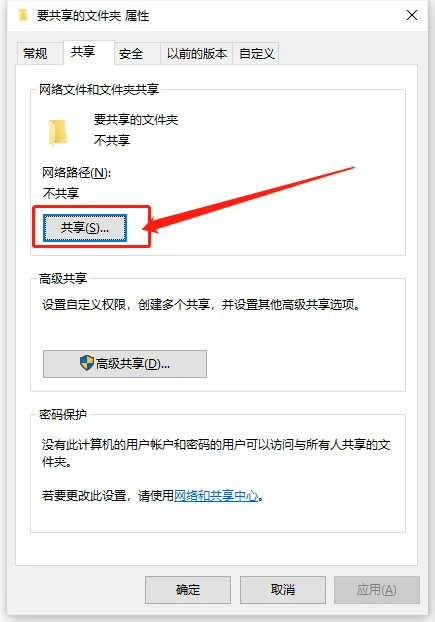
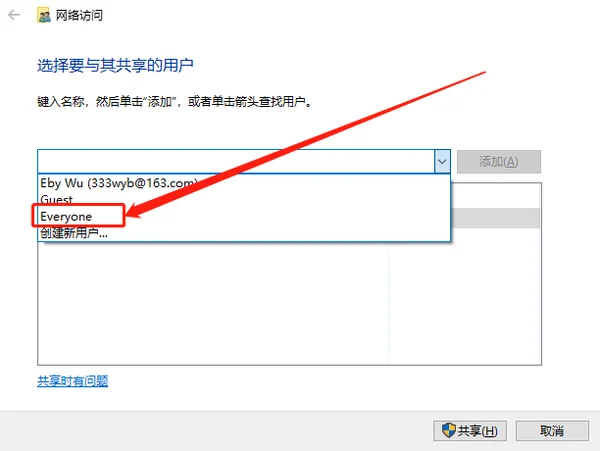
windows 作客户端
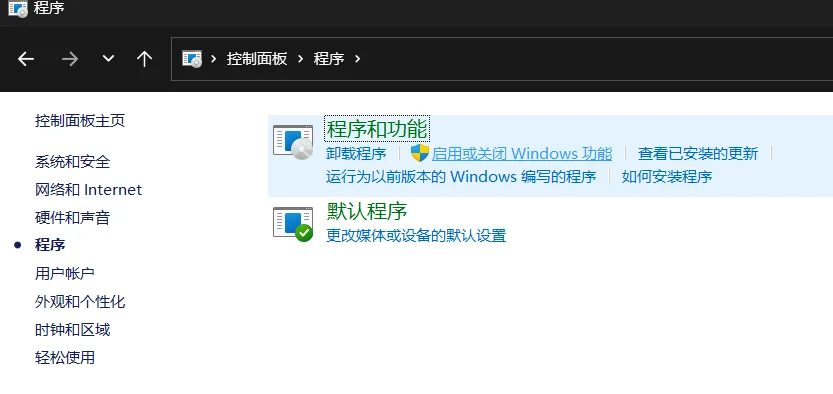
如果你是没有打开 smb 服务,那么继续往下看,打开控制面板进入
点击"启用或关闭 windows 功能"
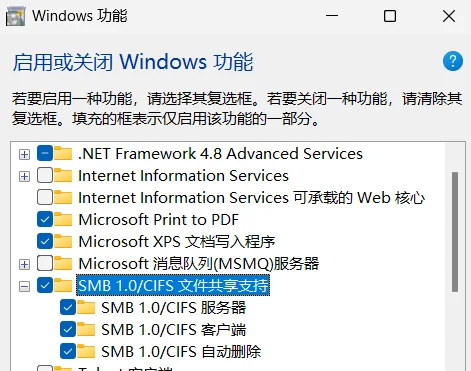
把 smb 的几个都点开,然后点击确定,立即重启
然后直接在 explorer 中输入 ip 地址即可。

注意输入的格式:
- 不是
smb://156.26.51.55 - 而是应该直接
双斜杠+ip地址,如果有具体的共享的文件夹的话就把路径跟在后面。不需要加 smb 前缀,也不能用//,要用\\,然后输入对应的账户和密码就完事了。
linux 做服务器——samba
sudo apt install sambasystemctl start smbd.service
systemctl enable smbd.service
systemctl start nmbd.service
systemctl enable nmbd.servicesystemctl status smbd.service
systemctl status nmbd.servicenet usershare add "共享名" /home/Desktop/文件名 "备注名" Everyone:R guest_ok=y| 参数 | 含义 |
|---|---|
| Everyone:R | 设置 Everyone 用户为只读权限 |
| Everyone:F | 设置 Everyone 用户为可写权限 |
| Everyone:D | 设置 Everyone 用户为拒绝权限 |
| guest_ok=y | 允许匿名访问 |
| guest_ok=n | 不允许匿名访问 |
sudo apt install smbclientsmbclinet //ip/name -U xxx!!! tip "注意权限问题" 1. 设置了当前共享文件夹有可写权限的话,那么需要增加当前文件夹的 other 的写权限
2. 设置了匿名访问的话需要设置当前目录以及这个目录的父目录的 other 的可执行权限

不然的话,不管使用命令访问还是使用图形界面访问都是会导致**报错没有权限**的问题
linux 作客户端——挂载文件系统
smbclient -L 192.168.1.70 -U lab

Enter lab's password:   #输入密码,不回显
Domain=[WIN7] OS=[Windows 7] Server=[Windows 7]
   #共享点名称#      #类型#      #描述#
    Sharename       Type      Comment
    ---------       ----      -------
    ADMIN$          Disk      远程管理
    Share               Disk
    C$              Disk      默认共享
Connection to 192.168.1.70 failed (Error NT_STATUS_RESOURCE_NAME_NOT_FOUND)
NetBIOS over TCP disabled -- no workgroup available #可能会出现一些错误警告,不过可以列出的话就不用管将 //<ip>/test 挂载到 /mnt/ 目录上,如果不需要认证,则无需指定用户名和密码。
sudo mount -t cifs //<ip>/test /mnt/test_shared -o dir_mode=0777,file_mode=0777linux mount 挂载文件夹设置权限 - 秋声梧叶 - 博客园
开机自动挂载(修改 /etc/fstab 文件):
将//192.168.xx.xx/sharedir挂载到/mnt/cifs上,并指定了用户名和密码;如果不需要认证,可以不指定用户名和密码。
//192.168.3.4/sharedir /mnt/cifs cifs username=demo,password=demo 0 0然后可以把/mnt/folder直接当作 linux 中的文件夹进行文件的操作
umount /dev/hda2pywin32 库没有安装好 Python 如何通过 Python 访问 Windows 网络上的共享文件夹 | 极客教程
系统管理 - 用户和组
新建用户
sudo passwd rootsudo adduser usernamesudo userdel -r usernamesudo grep bash /etc/passwd用户权限
sudo usermod -a -G adm username
sudo usermod -a -G sudo usernamesudo deluser username sudo更改文件所属
sudo chown username:groupname filenamesudo chown -R username:groupname folderLinux chown 命令教程:如何改变文件或目录的所有者和组 (附案例详解和注意事项)_chown 修改文件所有者-CSDN 博客
Q & A
注意删除不可恢复,所以删除尽可能谨慎
mv ./file_need_to_delete ./file_need_to_delete_backup
touch ./file_need_to_deletesudo 下的 PATH 环境变量
Linux 在普通用户权限下,可以使用 sudo 去执行相关的命令,但是有时候会提示:Command not found
这是因为由于安全考虑,sudo 执行用一个程序时会在新的,最小化环境中执行,即使在环境变量PATH中设置了路径也找不到,因为在 sudo 执行下,采用默认的PATH变量使用。
export PATH="/path/to/your/command:$PATH"将/etc/sudoers文件,中的Defaults env_reset改为Defaults !env_reset取消采用默认 PATH 变量,然后在.bashrc 中最后添加alias sudo='sudo env PATH=$PATH',这样 sudo 执行命令是就会使用系统的 PATH 变量,而不是默认 PATH 变量
sudo vim /etc/sudoers
Defaults !env_resetvim ~/.bashrc
alias sudo='sudo env PATH=$PATH'sh: 0: getcwd() failed: No such file or directory
一般来说是因为你 cd 到了某个目录之后 rm 了这个目录,这时去执行某些 service 脚本的时候就会报 get cwd 错误。 只需要 cd 到任何一个实际存在的目录下再执行就好了
Could not load the Qt platform plugin “xcb“
经过一番深入的探索,最终找到了一个有效的解决方案,即通过以下命令安装所有与 libxcb 相关的库:
sudo apt install libxcb-*这条命令会安装所有以 libxcb 为前缀的库,确保系统中所有与 XCB 相关的依赖项都被正确安装。这一步成功解决了 Qt 无法加载 xcb 插件的问题,程序也顺利启动并运行。这表明,问题的根源在于某些关键的 XCB 依赖项缺失,而通过这种“一网打尽”的方式,我们可以确保所有相关的依赖项都得到满足。
sudo: 无法解析主机:xxxxxx
原因:修改了主机的 ubuntu 设备名称,后面没有配置好 hosts 文件,导致 linux 无法解析到您的主机地址
解决方案:就是配置一下 hosts 文件就可以解决,具体操作如下:
sudo vim /etc/hosts把下面的数字后面的 xxxx 修改成你现在的设备名称保存就可以了。
127.0.1.1 xxxxdpkg: error processing package ***
dpkg: error processing package ***

subprocess installed post-installation script returned error exit status 127这主要是由于不完全安装导致的。解决方式是删除或编辑安装信息文件。
sudo mv /var/lib/dpkg/info/ /var/lib/dpkg/info_old/
sudo mkdir /var/lib/dpkg/info/
sudo apt-get updatesudo apt-get install ***装机 - 系统配置
换源
lsb_release -a
uname -avim /etc/apt/sources.list!!! tip "注意换源的时候注意备份之前的" shell sudo cp /etc/apt/sources.list /etc/apt/sources.list.backup
=== "鱼香 ros" shell wget http://fishros.com/install -O fishros && bash fishros
=== "清华源" ubuntu | 镜像站使用帮助 | 清华大学开源软件镜像站 | Tsinghua Open Source Mirror
```shell
estricted universe multiverse
deb https://mirrors.tuna.tsinghua.edu.cn/ubuntu/ focal-updates main restricted universe multiverse
# deb-src https://mirrors.tuna.tsinghua.edu.cn/ubuntu/ focal-updates main restricted universe multiverse
deb https://mirrors.tuna.tsinghua.edu.cn/ubuntu/ focal-backports main restricted universe multiverse
# deb-src https://mirrors.tuna.tsinghua.edu.cn/ubuntu/ focal-backports main restricted universe multiverse
deb https://mirrors.tuna.tsinghua.edu.cn/ubuntu/ focal-security main restricted universe multiverse
# deb-src https://mirrors.tuna.tsinghua.edu.cn/ubuntu/ focal-security main restricted universe multiverse
```
=== "aliyun 源" ubuntu 镜像_ubuntu 下载地址_ubuntu 安装教程 - 阿里巴巴开源镜像站
```shell
deb http://mirrors.aliyun.com/ubuntu/ focal main restricted universe multiverse
deb-src http://mirrors.aliyun.com/ubuntu/ focal main restricted universe multiverse
deb http://mirrors.aliyun.com/ubuntu/ focal-security main restricted universe multiverse
deb-src http://mirrors.aliyun.com/ubuntu/ focal-security main restricted universe multiverse
deb http://mirrors.aliyun.com/ubuntu/ focal-updates main restricted universe multiverse
deb-src http://mirrors.aliyun.com/ubuntu/ focal-updates main restricted universe multiverse
deb http://mirrors.aliyun.com/ubuntu/ focal-proposed main restricted universe multiverse
deb-src http://mirrors.aliyun.com/ubuntu/ focal-proposed main restricted universe multiverse
deb http://mirrors.aliyun.com/ubuntu/ focal-backports main restricted universe multiverse
deb-src http://mirrors.aliyun.com/ubuntu/ focal-backports main restricted universe multiverse
```
=== "ustc 源"
```
deb https://mirrors.ustc.edu.cn/ubuntu/ focal main restricted universe multiverse
deb-src https://mirrors.ustc.edu.cn/ubuntu/ focal main restricted universe multiverse
deb https://mirrors.ustc.edu.cn/ubuntu/ focal-updates main restricted universe multiverse
deb-src https://mirrors.ustc.edu.cn/ubuntu/ focal-updates main restricted universe multiverse
deb https://mirrors.ustc.edu.cn/ubuntu/ focal-backports main restricted universe multiverse
deb-src https://mirrors.ustc.edu.cn/ubuntu/ focal-backports main restricted universe multiverse
deb https://mirrors.ustc.edu.cn/ubuntu/ focal-security main restricted universe multiverse
deb-src https://mirrors.ustc.edu.cn/ubuntu/ focal-security main restricted univ# 默认注释了源码镜像以提高 apt update 速度,如有需要可自行取消注释
deb https://mirrors.tuna.tsinghua.edu.cn/ubuntu/ focal main restricted universe multiverse
# deb-src https://mirrors.tuna.tsinghua.edu.cn/ubuntu/ focal main rerse multiverse
deb https://mirrors.ustc.edu.cn/ubuntu/ focal-proposed main restricted universe multiverse
deb-src https://mirrors.ustc.edu.cn/ubuntu/ focal-proposed main restricted universe multiverse
```
=== "zju"
```shell
deb https://mirrors.zju.edu.cn/ubuntu/ focal main restricted universe multiverse
deb https://mirrors.zju.edu.cn/ubuntu/ focal-updates main restricted universe multiverse
deb https://mirrors.zju.edu.cn/ubuntu/ focal-backports main restricted universe multiverse
deb https://mirrors.zju.edu.cn/ubuntu/ focal-security main restricted universe multiverse
```
sudo apt-get update
sudo apt-get upgrade!!! failure "404" Ubuntu 换源后仍然报错:404、没有 Release 文件_没有 release 文件所以禁用-CSDN 博客sudo apt-get update 命令出现没有 Release 文件问题解决_debian apt get update 没有 release 文件-CSDN 博客
另外的解决方法,拉取https问题
```shell
sudo apt install apt-transport-https
sudo apt install ca-certificates
```
中文系统
在系統中添加中文語言,既可以顯示中文,也可以輸入中文。
Fcitx:谷歌拼音、搜狗拼音、搜狗五笔拼音 IBus:智能拼音,五笔(86 版) XIM:略 (现在用的相对比较少)
sudo apt-get update
sudo apt-get install fcitx-bin

sudo apt-get install fcitx-table
sudo apt-get install fcitx-table-allPS1 修改
vim ~/.bashrc装机 - 开发环境
- tldr:简易版 man 手册
- fd-find:人性化的 find
- rg(ripgrep):快速搜索
- fzf:模糊搜索
git
apt-get install gitvim
apt-get install vim安装软件的一些常见命令
sudo dpkg -i xxx.debtar -xzvf xxxx.tar.gzterminator
sudo apt-get install terminator!!! bug "设置为默认终端"
| 开启 or 关闭快捷键 | 作用 |
|---|---|
Ctrl + Shift + O | 水平分割终端(分成上下两个窗口) |
Ctrl + Shift + E | 垂直分割终端(分成左右两个窗口) |
Ctrl + Shift + W | 关闭当前终端 |
Ctrl + Shift + X | 放大(还原)当前终端 |
Ctrl + Shift + G | 清屏 |
Ctrl + Shift + Q | 关闭所有终端(退出程序) |
Ctrl + Shift + T | 开一个新终端 |
| 快捷键 | 作用 |
|---|---|
alt+方向键 or ctrl+TAB | 切换窗口 |
ctrl shift + | 加字号 |
F11 | 全屏 |
super(win) + g | group,将不同窗口打包,指令可以广播 |
Super+Shift+g | 取消分组 |
ctrl+shift+f | 搜索命令 |
Ctrl+Shift+c | 复制指令 |
Ctrl+Shift+v | 粘贴指令 |
Ctrl+Shift+X | 将分割的某一个窗口放大至全屏使用 |
Ctrl+Shift+Z | 从放大至全屏的某一窗口回到多窗格界面 |
SSH
sudo apt install net-toolsifconfigsudo apt-get install openssh-server
ssh user@remote
ssh -X ldz@192.168.0.1 # 带图形化界面
ssh -p 1234 ldz@192.168.0.1 # 指定端口vim /etc/ssh/sshd_config- 第 33 行:将 PermitRootLogin without-password(第 33 行)改为 PermitRootLogin yes 并去掉前面的注释符号(#)
- 第 57 行:#PasswordAuthentication yes(第 57 行) 的注释去掉,如果是 no 就改为 yes
- 保存
service ssh restart验证安装
service ssh status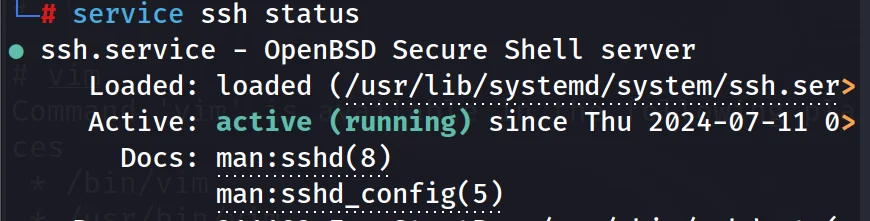
开机自启动
update-rc.d ssh enable配置免密登陆
ssh-keygen -t rsa然后根据提示一步步的按 enter 键即可(其中有一个提示是要求设置私钥口passphrase,不设置则为空,这里看心情吧,如果不放心私钥的安全可以设置一下)
执行结束以后会在/home/当前用户 目录下生成一个 .ssh 文件夹,其中包含私钥文件 id_rsa 和公钥文件 id_rsa.pub。
ssh-copy-id 会将公钥写到远程主机的 ~/.ssh/authorized_key 文件中
ssh-copy-id name@ip注意,windows 的 cmd 中不能直接执行 ssh-copy-id 命令,可以使用 git bash 或者其他 linux 终端工具
当出现
Number of key(s) added: 1 Now try logging into the machine, with: "ssh 'HAHA@127.0.0.1'" and check to make sure that only the key(s) you wanted were added.
说明配置成功!
深入理解~/.ssh/config 和/etc/ssh/ssh_config 配置文件 - 百度开发者中心
!!! failure "错误与解决方法" === "WARNING: REMOTE HOST IDENTIFICATION HAS CHANGED!" 警告:远程主机标识已更改!
    此报错是由于远程的主机的公钥发生了变化导致的。 ssh服务是通过公钥和私钥来进行连接的,它会把每个曾经访问过计算机或服务器的公钥(public key),记录在~/.ssh/known_hosts 中,当下次访问曾经访问过的计算机或服务器时,ssh就会核对公钥,如果和上次记录的不同,OpenSSH会发出警告。

    ```shell title="解决方法"
    ssh-keygen -R XX.XX.XX.XX
    ```

=== "连接IPV6地址"
    ```shell
    ssh -6 user@ipv6
    ```
X11 设置 GUI
1.修改配置文件:
sudo vim /etc/ssh/sshd_config添加或者取消注释以下两行代码
X11Forwarding yes
X11DisplayOffset 102.安装 xauth:
sudo apt install xauth3.重启 ssh 服务:
sudo service ssh restart!!! note "-X 和-Y 的区别" xorg - What is the difference between `ssh -Y` (trusted X11 forwarding) and `ssh -X` (untrusted X11 forwarding)? - Ask Ubuntu
if you use `ssh -X remotemachine` the remote machine is treated as an untrusted client. So your local client sends a command to the remote machine and receives the graphical output. If your command violates some security settings you'll receive an error instead.

But if you use `ssh -Y remotemachine` the remote machine is treated as a trusted client. This last option can open security problems. Because other graphical (X11) clients could sniff data from the remote machine (make screenshots, do keylogging and other nasty stuff) and it is even possible to alter those data.
conda
清华镜像地址:https://mirrors.tuna.tsinghua.edu.cn/anaconda/miniconda/
按照你系统的架构选择合适的下载
uname -mwget https://mirrors.tuna.tsinghua.edu.cn/anaconda/miniconda/Miniconda3-py39_24.7.1-0-Linux-aarch64.sh下载后执行得到的文件
bash Miniconda3-py39_24.7.1-0-Linux-aarch64.sh一路点 enter 和 yes,最后重启终端,得到带有(base)的提示符,说明安装成功
如果出现了错误,有可能是因为使用的是‵sh`的原因。
进入
vi Miniconda3-py39_24.7.1-0-Linux-aarch64.sh把第一行从 ‵#!/bin/sh`改成
#!/bin/bashnode
使用 fishros 进行安装
npm install --global yarnyarn --version装机 - 通用软件
chorme
sudo apt install chromium-browserchromium-browser --versionvscode
可以使用 fishros 进行安装
- 用内嵌的浏览器搜索 vscode,下载 vscode 的.deb 格式的安装包
- 在终端中输入
sudo dpkg -i code_1.72.1-1665423861_amd64.deb进行解压包 - 在 vscode 软件上点击鼠标右键,点击
Edit Application - 有个 Command 选项,输入
/usr/share/code/code --unity-launch %F --no-sandbox即可,再点击保存。
wechat
typora
参考Ubuntu22.04 环境下使用 Typora_typora ubuntu-CSDN 博客WittonBell/typoraCracker: A patch and keygen tools for typora.
wget -qO - https://typora.io/linux/public-key.asc | sudo tee /etc/apt/trusted.gpg.d/typora.asc
# add Typora's repository
sudo add-apt-repository 'deb https://typora.io/linux ./'
sudo apt update
# install typora
sudo apt install typora我下载的二进制文件,没有用这个
picgo
Molunerfinn/PicGo🚀A simple & beautiful tool for pictures uploading built by vue-cli-electron-builder
cd Picgonpm i @vue/cli-serviceubuntu PicGo 安装和腾讯云图床配置,超详细!!!-CSDN 博客
todesk
ToDesk 远程桌面软件 - 免费安全流畅的远程连接电脑手机
- arm download
sudo apt-get install libappindicator3-1

sudo apt-get install ./todesk-v4.7.2.0-arm64.debtodeskjupyter
pip install jupyter jupyterlab
sudo rebootjupyter lab --generate-config设置开机启动
sudo vim /etc/systemd/system/jupyter-lab.service[Unit]
Description=Jupyter Lab Server
After=network.target
[Service]
Type=simple
User=usslab
WorkingDirectory=/home/<name>/
ExecStart=/<path>/jupyter-lab --port 8888 --no-browser
[Install]
WantedBy=multi-user.targetsudo systemctl enable jupyter.service
sudo systemctl start jupyter.servicesudo systemctl status jupyter.service访问 localhost:8888即可看到,如果有公网的 ip 也可以访问到
坚果云
参考帖子 记录 Ubuntu22.04 安装坚果云 感谢
wget https://www.jianguoyun.com/static/exe/installer/nutstore_linux_src_installer.tar.gzsudo tar zxf nutstore_linux_src_installer.tar.gzcd nutstore_linux_src_installersudo ./update-toolchain.sh!!! question "这里我报错了,少一个库" 没搞明白,就全装了
```shell
sudo aptitude install libnautilus-extension4
sudo aptitude install libnautilus-extension1a
sudo aptitude install libnautilus-extension-dev
```
sudo ./configuresudo makesudo make install./runtime_bootstrap直接按 1
webDAV 的使用
nutstore loginnutstore logoutnutstore list syncnutstore sync <文件或文件夹路径>nutstore unsync <文件或文件夹路径>nutstore statusnutstore upload <文件或文件夹路径>nutstore download <文件或文件夹路径>nutstore delete <文件或文件夹路径>nutstore mkdir <文件夹路径>nutstore info <文件或文件夹路径>nutstore accountnutstore helpVMware
!!! warning "VMware Workstation v17.x 永久许可证激活密钥:"
不知道能不能用
```
MC60H-DWHD5-H80U9-6V85M-8280D
4A4RR-813DK-M81A9-4U35H-06KND
NZ4RR-FTK5H-H81C1-Q30QH-1V2LA
JU090-6039P-08409-8J0QH-2YR7F
4Y09U-AJK97-089Z0-A3054-83KLA
```
安装 VMware Tools 选项显示灰色的正确解决办法
1.关闭虚拟机;
2.在虚拟机设置分别设置 CD/DVD、CD/DVD2 和软盘为自动检测三个步骤;
3.再重启虚拟机,灰色字即点亮。
4.重新安装 vmware-tools
- 虚拟机无法打开
虚拟机使用的是此版本 VMware Workstation 不支持的硬件版本。 模块"Upgrade"启动失败。
打开.vmx文件,修改virtualHW.version = "19"一行至virtualHW.version = "16"